Gdy administrator założy Ci konto na WordPressie, zaloguj się na swoje konto oraz zmień swoje hasło. Na stopce portalu po prawej stronie znajduje się przycisk Zaloguj się. Gdy zalogujesz się na stronę, zobaczysz Panel Redaktora. Zapoznaj się z podlikowanymi w nim poradnikami – Poradnik LaTeX, Poradnik mistrza kalendarza i Poradnik korekty są niezbędne jedynie wtedy, jeśli chcesz wykonywać konkretne zadania/pisać wzory, więc możesz je zostawić na później.
W górnej części strony znajdziesz link do Kokpitu. Po przejściu do niego możesz przystąpić do tworzenia swojego artykułu.
Nowy artykuł
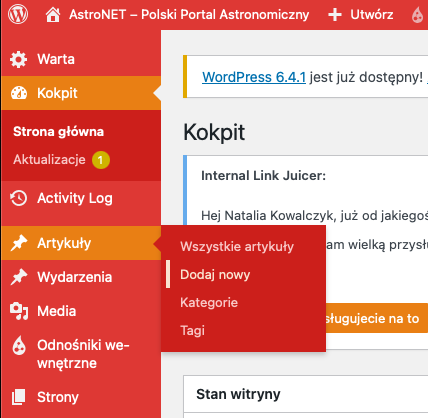
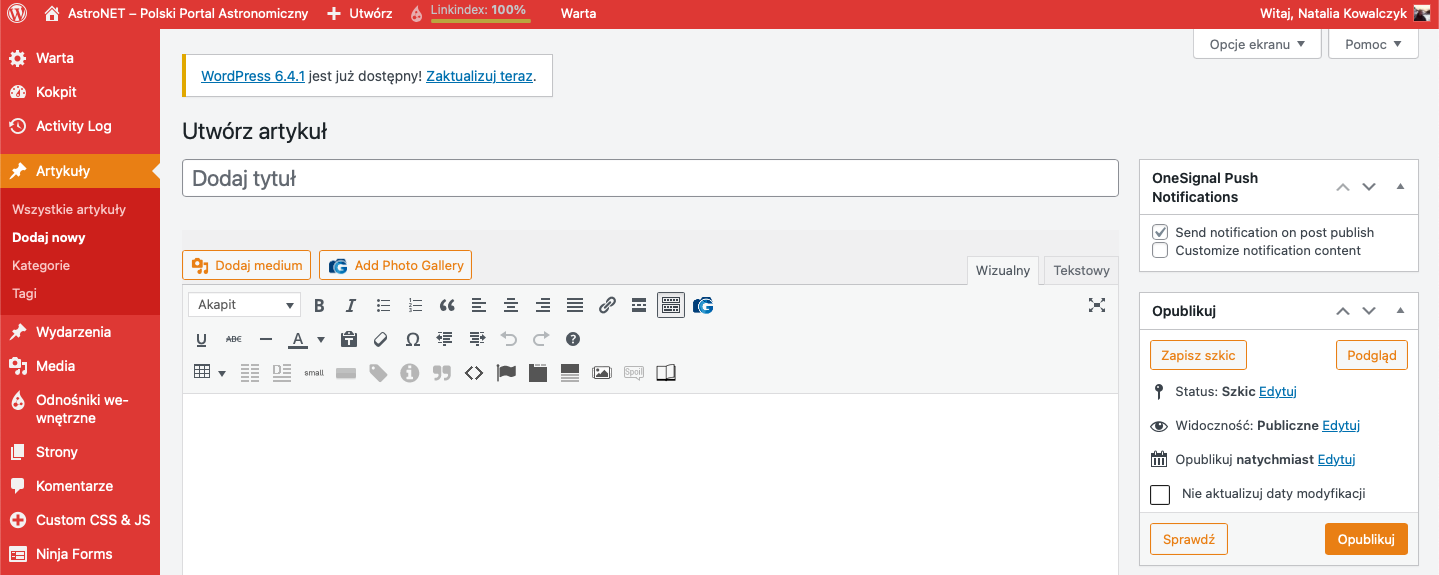
W Kokpicie po lewej stronie na panelu funkcji znajdziesz zakładkę Artykuły. Tam poprzez kliknięcie Utwórz wpis, możesz rozpocząć pracę nad swoim artykułem – po wybraniu tej opcji otworzy się szablon nowego wpisu.
Tytuł i treść artykułu
Zaplanuj treść i podział artykułu. Przemyśl dokładnie tytuł i pierwszy akapit, ponieważ to one mają zachęcić czytelnika do dalszej lektury. Wprowadzenie podtytułu nie jest konieczne. Jeśli go nie będzie, w jego miejscu wyświetli się kategoria, do której przyporządkujemy artykuł (kategorie zostaną opisane dalszej części tego poradnika).
Największe puste pole na ekranie to miejsce na treść Twójego nowego artykułu.
Zdjęcia i grafiki w tekście
W każdym artykule powinny być co najmniej dwie różne grafiki: jedna jako tło nagłówka (zwykle ta sama grafika zostaje też użyta jako obrazek wyróżniający) oraz jedna jako przerywnik w tekście, znajdujący się mniej więcej w połowie treści.
Wszystkie grafiki, które zostaną wstawione do artykułu, muszą wcześniej zostać dodane do Biblioteki mediów. Najprostszym sposobem na upload obrazków do biblioteki jest przeciągnięcie pliku, który mamy na komputerze i upuszczenie go do biblioteki. Później należy uzupełnić wymagane informacje na temat grafiki (opisane niżej).
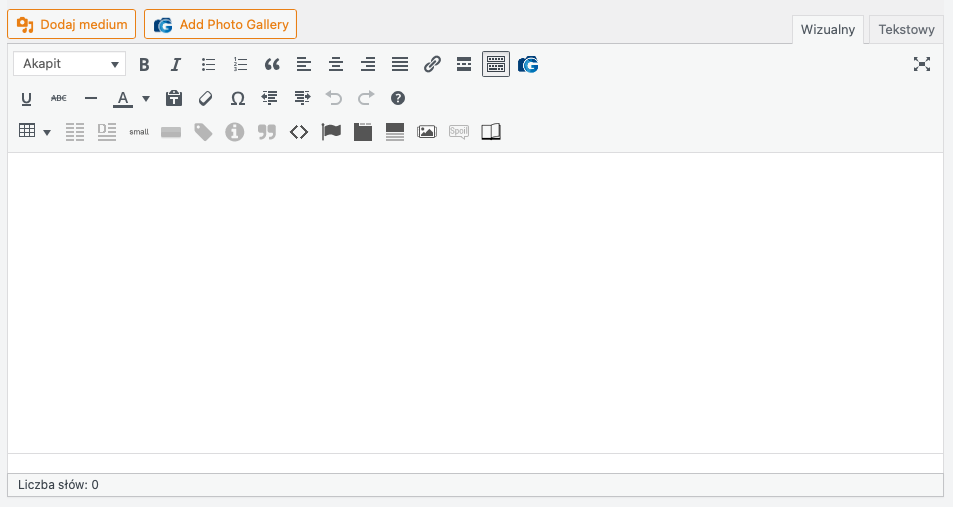
Mając opisaną grafikę w bibliotece, w tekście artykułu stawiasz kursor w wybranym miejscu w tekście, a następnie klikasz przycisk Dodaj medium znajdujący się po lewej stronie nad paskiem narzędzi do edycji tekstu. Otworzy się wtedy biblioteka, do której wcześniej został dodany pożądany obrazek, który wystarczy teraz wstawić.
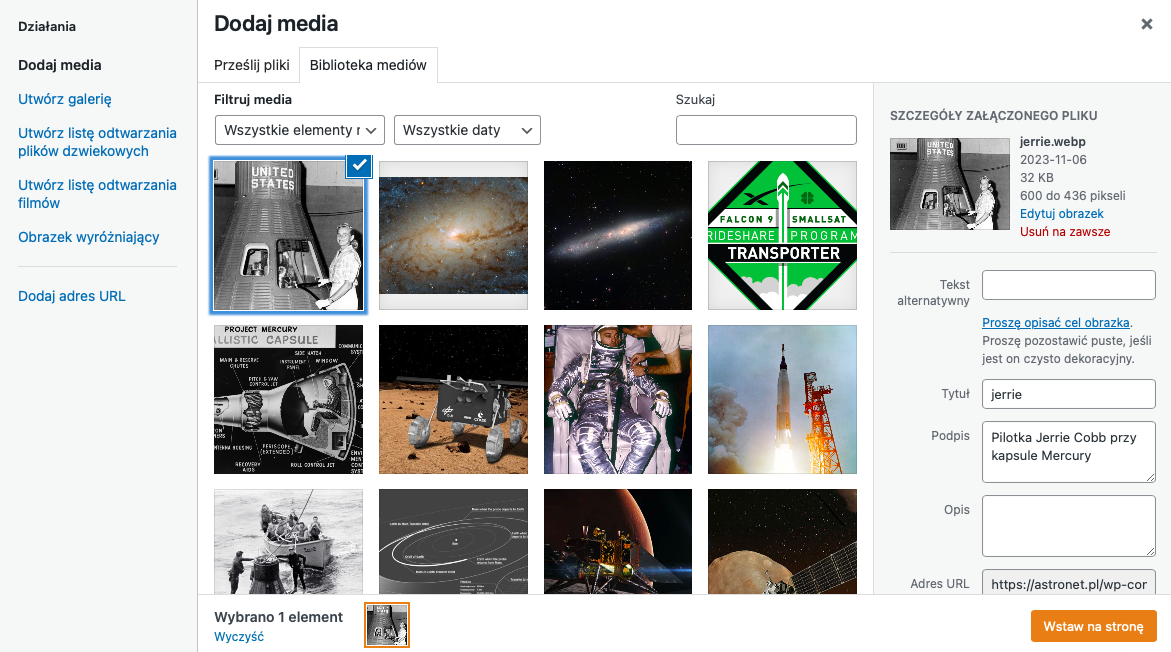
Po załadowaniu grafiki do Biblioteki po prawej stronie pojawi się menu. Obowiązkowymi polami do wypełniania są Tekst alternatywny, Podpis, Autor oraz Adres URL właściciela praw.
- Tekst alternatywny to tekst, który zastępuje zdjęcia dla osób niewidomych bądź potrzebujących tego rodzaju dostosowań; więcej o nim w dedykowanym poradniku.
- Podpis to opis zdjęcia, który wyświetli się zaraz pod nim; zamieść go, aby czytelnik wiedział, dlaczego dane zdjęcie znajduje się w artykule i co na nim jest.
- Autor to nazwa autora, bądź firmy, od których pochodzi dane zdjęcie, np. „NASA/Caltech”.
- Adres URL właściciela praw to link do strony, z którego pochodzi wrzucane zdjęcie.
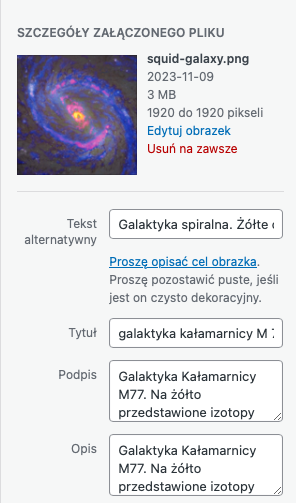
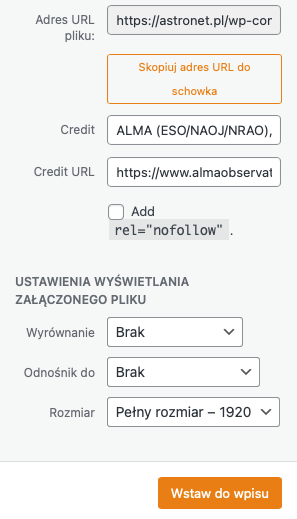
W wypadku problemów z zapisaniem danych związanych ze zdjęciem, należy kliknąć opcję Edytuj szczegóły, która znajduje się na samym dole panelu z informacjami o zdjęciu. Prowadzi ona do podstrony danego zdjęcia i na niej informacje na pewno zostaną zapisane – wymaga to kliknięcia przycisku Aktualizuj znajdującego się na panelu po prawej stronie.
Artykuł w tabelce:
| Tytuł | Wpisz tytuł artykułu |
| Sources | Uzupełnij źródła artykułu, najlepiej w formie: strona: autor; tytuł |
| Kategorie | Wybierz tylko jedną kategorię |
| Tagi | Dodaj odpowiednie tagi (minimum trzy), które opisują artykuł. Pomagają one przy wyszukiwaniu i sugerowaniu podobnych artykułów oraz ułatwiają znalezienie podobnych newsów czytelnikowi – wystarczy kliknąć odpowiedni tag |
| Obrazek wyróżniający | Ustaw obrazek, który wyświetla się nad tytułem artykułu po publikacji na naszym portalu. Załączenie tego obrazka warunkuje, czy tekst będzie dobrze widoczny na stronie głównej |
| Tło nagłówka | Ustaw obrazek w tle, który będzie widoczny na górze po wejściu w konkretny artykuł |
| Zajawka | Na podstronach pod tytułem artykułu widać kilkaset znaków tekstu. Powinno to być wprowadzenie do artykułu lub opis jego treści; zazwyczaj jest to skopiowany pierwszy akapit. Jeśli pominie się Tło nagłówka, pole na zajawkę można zostawić puste – zostanie uzupełniona automatycznie. |
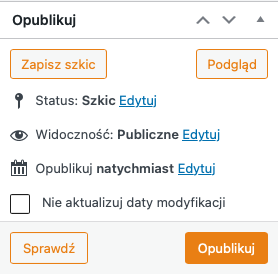
| Opublikuj/Zapisz do przeglądu | Na panelu po prawej stronie ekranu możesz, oprócz zapisania zmiany w szkicu artykułu, zapisać go do przeglądu lub go opublikować. Jeżeli nie masz jeszcze doświadczenia, dysponujesz uprawnieniami Współtwórcy i nie możesz jeszcze samodzielnie publikować, pokazuje Ci się właśnie zapisz do przeglądu – zaznaczasz wtedy, że artykuł jest ukończony i czekasz na akceptację/korektę. Wymaganym jest też napisanie na kanale #artykuły-do-sprawdzenia Discorda redakcji, że Twój artykuł czeka na sprawdzenie. Dodatkowo, jeżeli Twój artykuł jest newsem, załącz w swojej wiadomości dopisek (news) – zostanie on wtedy sprawdzony szybciej |
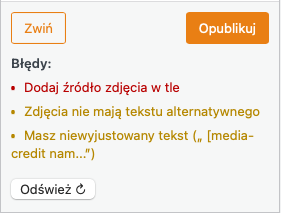
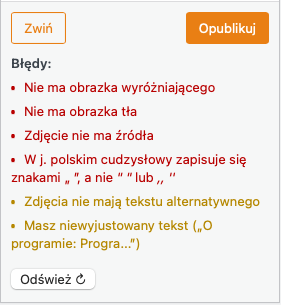
| Sprawdź | Na dole panelu Opublikuj/Zapisz do przeglądu znajduje się guzik Sprawdź. Po kliknięciu wypisuje podstawowe błędy, jakie można popełnić podczas pisania. Użyj go – i popraw to, co zostanie wypisane – przed oddaniem artykułu do sprawdzenia. |
| Pozostałe | Zostaw domyślnie, ignoruj |
Sprawdzenie poprawności artykułu
Tekst oddany Korekcie do sprawdzenia powinien już zostać sprawdzony przez Ciebie i ma być gotowy do publikacji. Proponujemy sprawdzenie swojego tekstu w programach do sprawdzania gramatyki, stylu i pisowni, np. LanguageTool albo Grammarly. Można również ich wtyczki dodać do swojej przeglądarki, są one wspierane przez WordPress. Na sam koniec zostaje wspomniana wyżej funkcja Sprawdź, znajdująca się na panelu po prawej stronie.
Wzory matematyczne
Gdy chcemy do naszego artykułu wprowadzić wzory matematyczne musimy skorzystać z LaTeXa – odsyłam do szybkiego poradnika LaTeXa.
Twój profil
Jeżeli nie masz już tego za sobą, możesz uzupełnić swój profil. W tym celu wejdź w Kokpicie w zakładkę Profil i uzupełnij informacje o sobie: zdjęcie, krótki biogram oraz linki do portali społecznościowych. Podane informacje wyświetlane będą pod każdym twoim artykułem. Polecamy również spersonalizowanie wyglądu Kokpitu.
