Zdjęcie w tle: Michał Markowicz
Po obróbce i zestackowaniu materiału z poszczególnych filtrów przychodzi czas na połączenie kanałów w zdjęcie kolorowe. To, jak będzie wyglądał końcowy kolor, zależy od tego, jakich filtrów użyliśmy. Inne podejście stosuje się dla klasycznego zestawu RGB, a inne dla filtrów wąskopasmowych (np. Ha, OIII, SII), gdzie kolor jest umownym „mapowaniem” sygnału na kanały. Najprostsza i najbardziej intuicyjna metoda dotyczy zdjęć wykonanych filtrami RGB: kanał R traktujemy jako czerwony, G jako zielony, a B jako niebieski. Takie łączenie można wykonać w wielu programach (np. PixInsight, APP czy Photoshop), natomiast w tym poradniku skupimy się na PixInsight i procesie PixelMath, który daje dużą kontrolę nad sposobem mieszania kanałów.
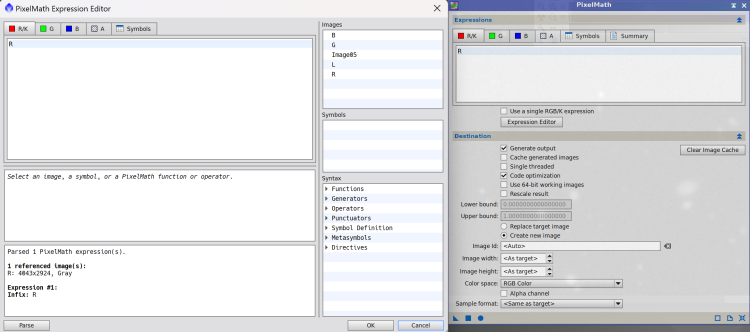
Okna procesu PixelMath w PixInsight: po lewej edytor wyrażeń (Expression Editor), po prawej główne okno procesu z ustawieniami tworzenia obrazu wynikowego (m.in. Create new image oraz przestrzeń barw RGB Color).
Aby połączyć kanały w PixInsight można użyć procesu PixelMath, który pozwala wykonywać operacje per-piksel na obrazach wejściowych oraz tworzyć nowe obrazy na podstawie równań. Po odznaczeniu opcji Use single RGB/K channel PixelMath udostępnia oddzielne pola równań dla kanałów R, G i B. Dzięki temu można bezpośrednio przypisywać pojedyncze stacki do kanałów (np. Ha → R) lub mieszać sygnały za pomocą wag w celu kontroli koloru i struktury (np. 0,7·Ha + 0,3·SII → R).
Aby utworzyć wynik jako osobny obraz kolorowy, w sekcji Destination należy ustawić Color space = RGB Color oraz włączyć Create new image.
Wartości pikseli w obrazach wejściowych determinują wkład poszczególnych kanałów do końcowego obrazu RGB: jaśniejsze piksele w danym kanale wnoszą większy udział tego kanału w kolorze i jasności wyniku (przy zachowaniu relacji między kanałami). Poniżej przedstawiono przykład połączenia obrazów wykonanych filtrami RGB z użyciem PixelMath. W tym przypadku do kanałów wpisano wyłącznie identyfikatory obrazów R, G i B (bez dodatkowych działań), a podgląd wyniku wykonano za pomocą STF z wyłączonym linkowaniem kanałów (unlink), co ułatwia ocenę balansu barw.
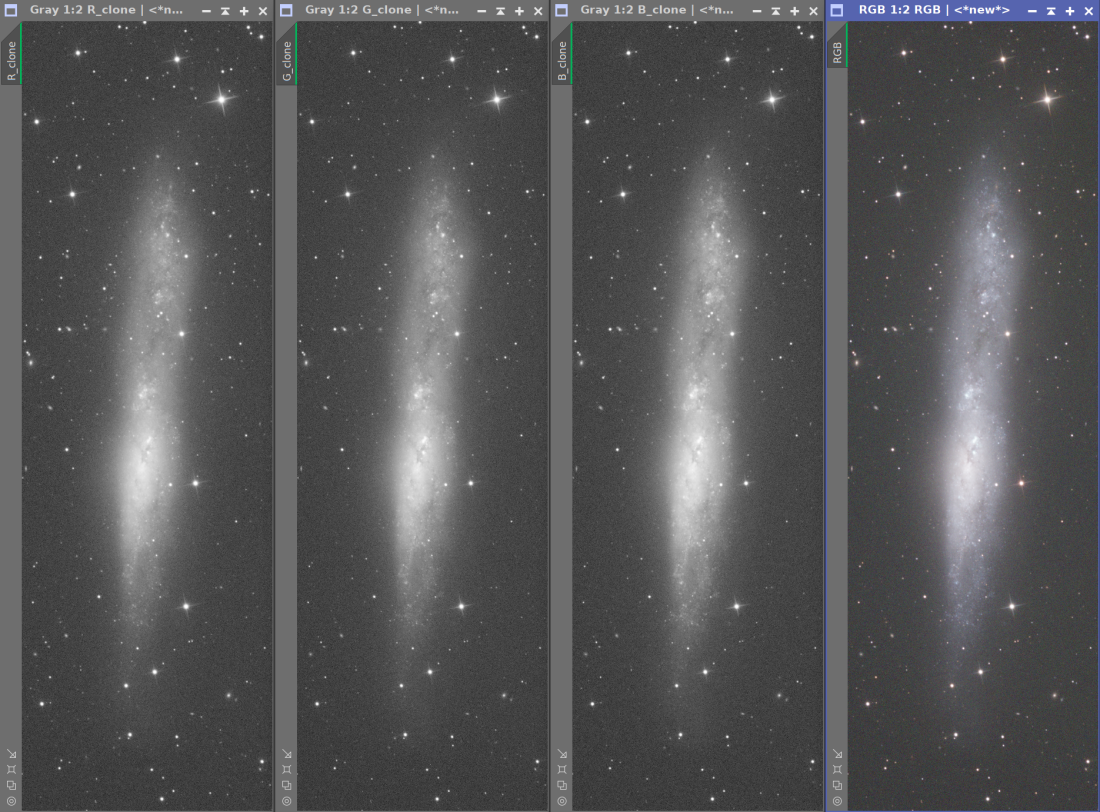
Przykład złożenia obrazu kolorowego metodą RGB w procesie PixelMath. Po prawej znajduje się zdjęcie kolorowe powstałe z połączenia zdjęć z filtrów R, G i B, które są po jego lewej stronie.
Są też sytuacje, w których do kanałów RGB dodajemy osobny kanał L (luminancja). Taki filtr przepuszcza praktycznie całe światło widzialne, więc zdjęcia w L są zwykle jaśniejsze i mniej zaszumione. Najprostszy sposób połączenia polega na uśrednieniu luminancji z każdym kanałem koloru, np. (L+R)/2, (L+G)/2, (L+B)/2. Po takim łączeniu kolory mogą wyjść mniej nasycone, ale łatwo to skorygować krzywymi (CurvesTransformation -> Saturation).
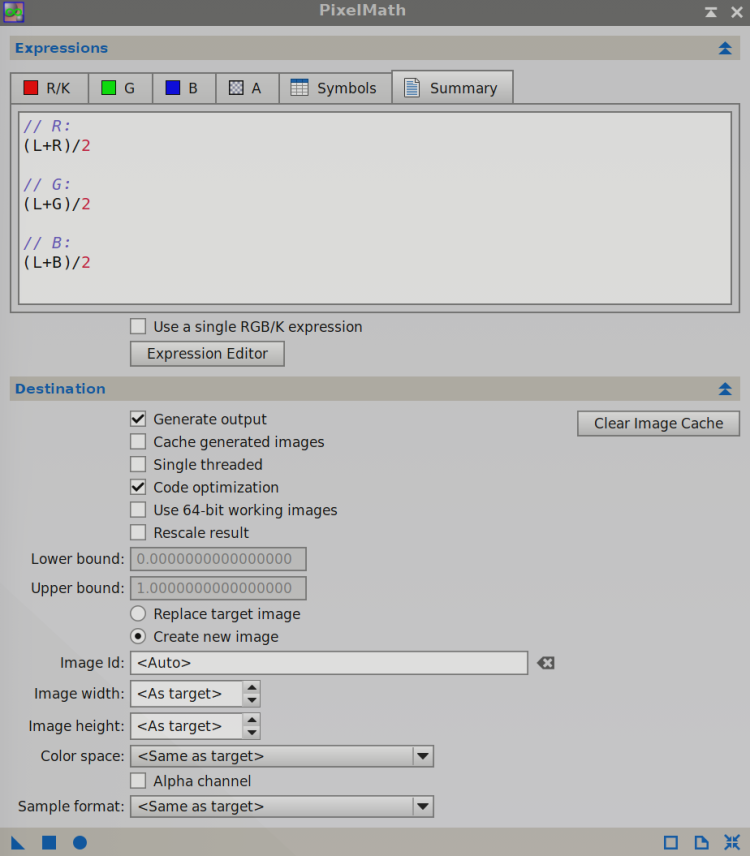
Zrzut ekranu procesu PixelMath z przykładem dodania kanału L (luminancja) do zdjęcia kolorowego.
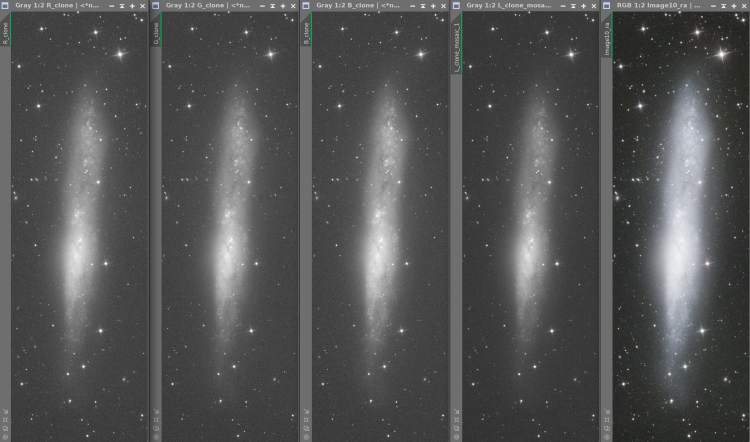
Przykład złożenia obrazu kolorowego metodą dodania L do RGB w procesie PixelMath. Po prawej znajduje się zdjęcie kolorowe powstałe z połączenia zdjęć z filtrów R, G, B i L, które są po jego lewej stronie.
Jeżeli łączymy kanały z filtrów wąskopasmowych (np. Ha, OIII, SII), to nie ma jednego „obowiązkowego” przypisania ich do kolorów. W przeciwieństwie do klasycznego RGB tutaj kolor jest w dużej mierze umowny i zależy od tego, jaki efekt chcemy uzyskać. Najpopularniejszą konwencją jest tzw. paleta Hubble’a (SHO), w której przypisujemy:
R = SII, G = Ha, B = OIII.
Często spotyka się też inne mapowania, np.:
HSO: R = Ha, G = SII, B = OIII
HOO: R = Ha, G = (Ha + OIII) / 2, B = OIII
Poniżej znajduje się porównanie kilku popularnych palet na przykładzie tego samego obiektu.
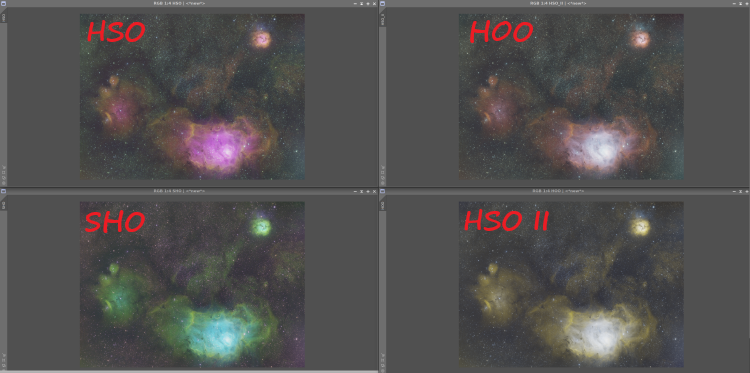
Porównanie efektu różnych palet wąskopasmowych (HSO, HOO, SHO oraz wariant HSO II) na tym samym materiale z filtrów Ha, OIII i SII.
Warto przy tym pamiętać, że w PixelMath bardzo łatwo „przegiąć” z jasnością. Dzieje się tak szczególnie wtedy, gdy do jednego kanału dodamy kilka obrazów naraz (np. sumując sygnał z dwóch filtrów). Jeśli nie zmniejszymy wag albo nie uśrednimy wyniku (np. dzieląc sumę przez 2), jasne partie mogą szybko stać się przepalone i stracimy w nich detale.
Gdy mamy już złożony obraz kolorowy, często pojawia się kolejny problem: bardzo jasne obszary (np. jądro galaktyki lub jasne fragmenty mgławicy) dominują nad subtelnymi strukturami w tle. W takich sytuacjach świetnie sprawdza się HDRMultiscaleTransform (HDRMT). HDRMultiscaleTransform to jedno z najważniejszych narzędzi do obróbki zdjęć w Pixinisghtcie, ogólnie pozwala ono na wydobywanie detali z jasnych części zdjęcia, co pozwala na uwydatnienie szczegółów ukrytych np. obok jasnych jąder galaktyk. Znajdziemy to narzędzie w panelu Proccess, w zakładce MultiscaleProcessing. Najczęściej stosuje się ten proces do obróbki galaktyk i jasnych mgławic.
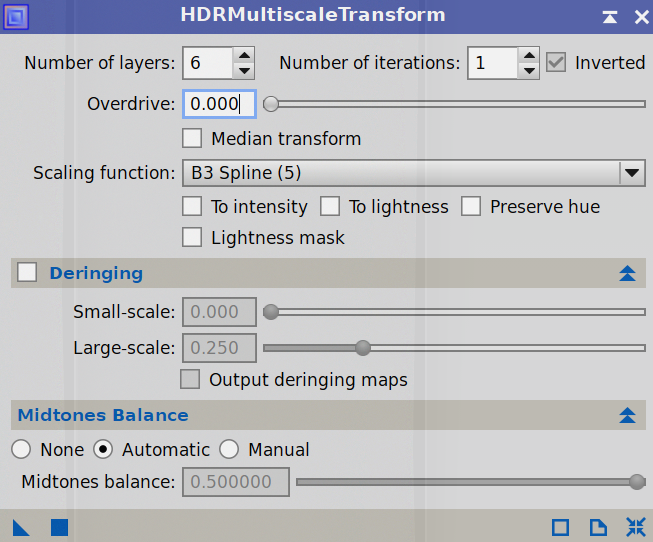
Okno procesu HDRMultiscaleTransform.
Number of layers jest najważniejszym parametrem procesu. Określa, jak „duże” struktury będą obejmowane działaniem procesu. Im mniejsza liczba, tym mniejsze szczegóły będą dotknięte tym procesem. Najlepiej dobrać tę wartość metodą prób i obserwacji efektu na podglądzie (na przykładzie poniżej widać, jak zmienia się rezultat przy różnych ustawieniach).
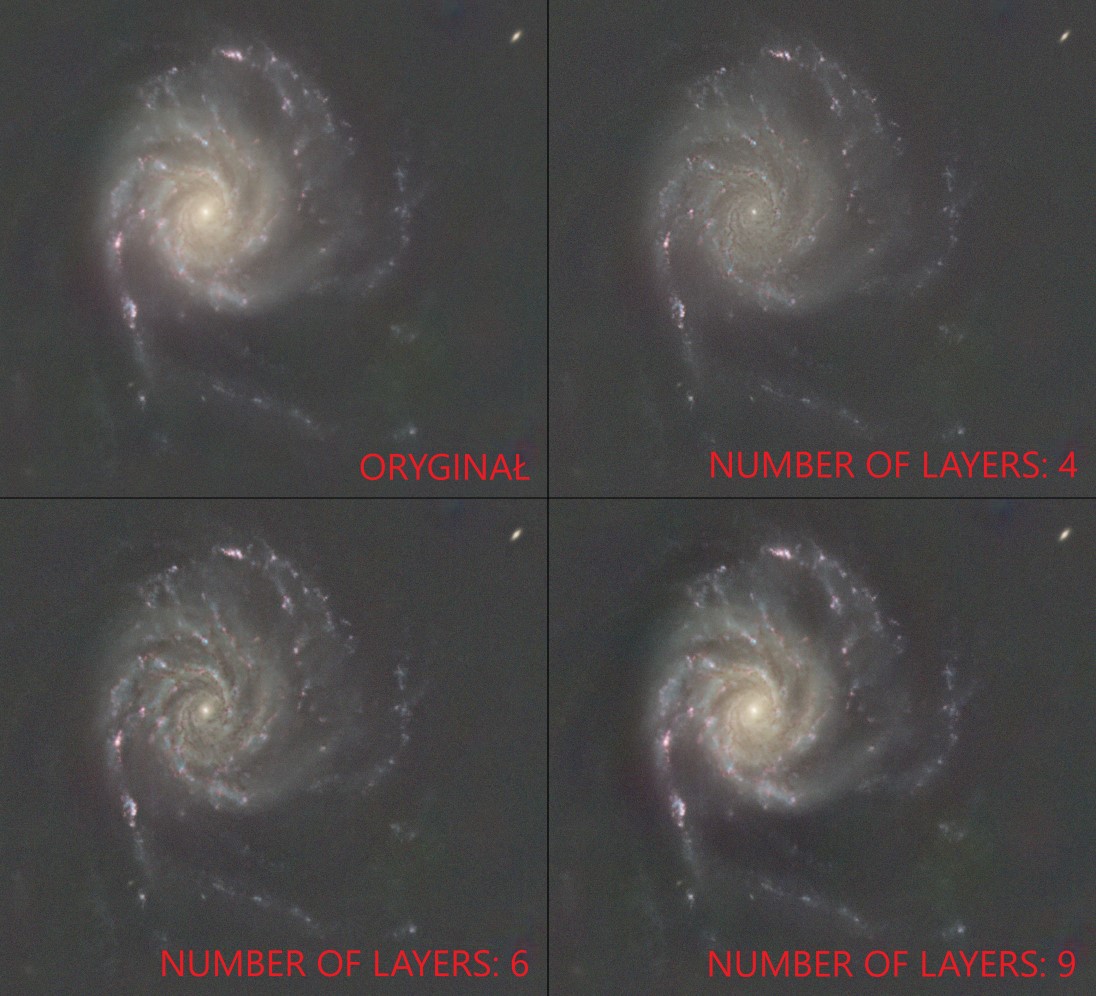
Wpływ parametru Number of layers w HDRMultiscaleTransform, porównanie oryginału oraz efektu dla kilku różnych wartości.
Liczba iteracji określa, ile razy proces ma zostać zastosowany. Zwykle wystarczy 1, a większe wartości mogą szybko dać zbyt mocny, „przesadzony” efekt. Overdrive zwiększa siłę działania procesu, przydaje się, gdy efekt jest zbyt subtelny, ale łatwo można z tym parametrem przesadzić. Median transformation jest alternatywnym trybem działania, który czasem lepiej radzi sobie z jasnymi punktami (np. gwiazdami) i może ograniczyć powstawanie niepożądanych obwódek. Nie zawsze działa lepiej, dlatego warto porównać oba tryby na własnym materiale i wybrać ten, który daje czystszy rezultat.
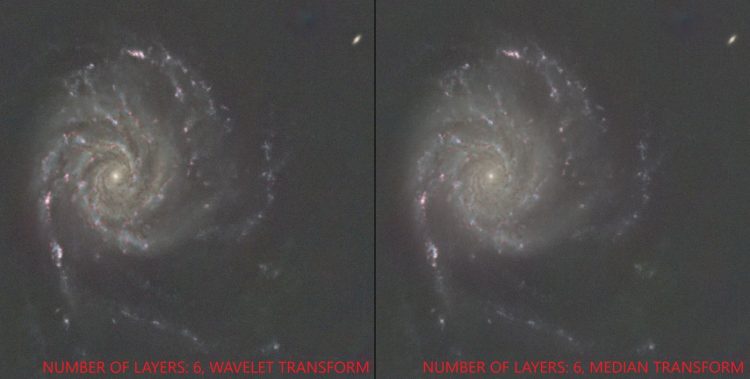
Porównanie zdjęcia po wykonaniu procesu HDRMT z dwiema różnymi transformacjami.
Scaling function wpływa na to, jak HDRMultiscaleTransform „dzieli” obraz na struktury o różnej wielkości. W praktyce zmiana tej funkcji może dać trochę inny charakter działania procesu (czasem delikatniejszy, czasem mocniejszy). Najprościej: jeśli po zastosowaniu HDRMT pojawiają się niechciane obwódki albo efekt jest zbyt agresywny, warto spróbować innej funkcji i porównać rezultat. Opcje To intensity, To lightness i Preserve hue pomagają kontrolować kolory po zastosowaniu HDRMultiscaleTransform (szczególnie w jasnych partiach). Poniżej przykłady zastosowania procesu z różnymi opcjami kontroli koloru.
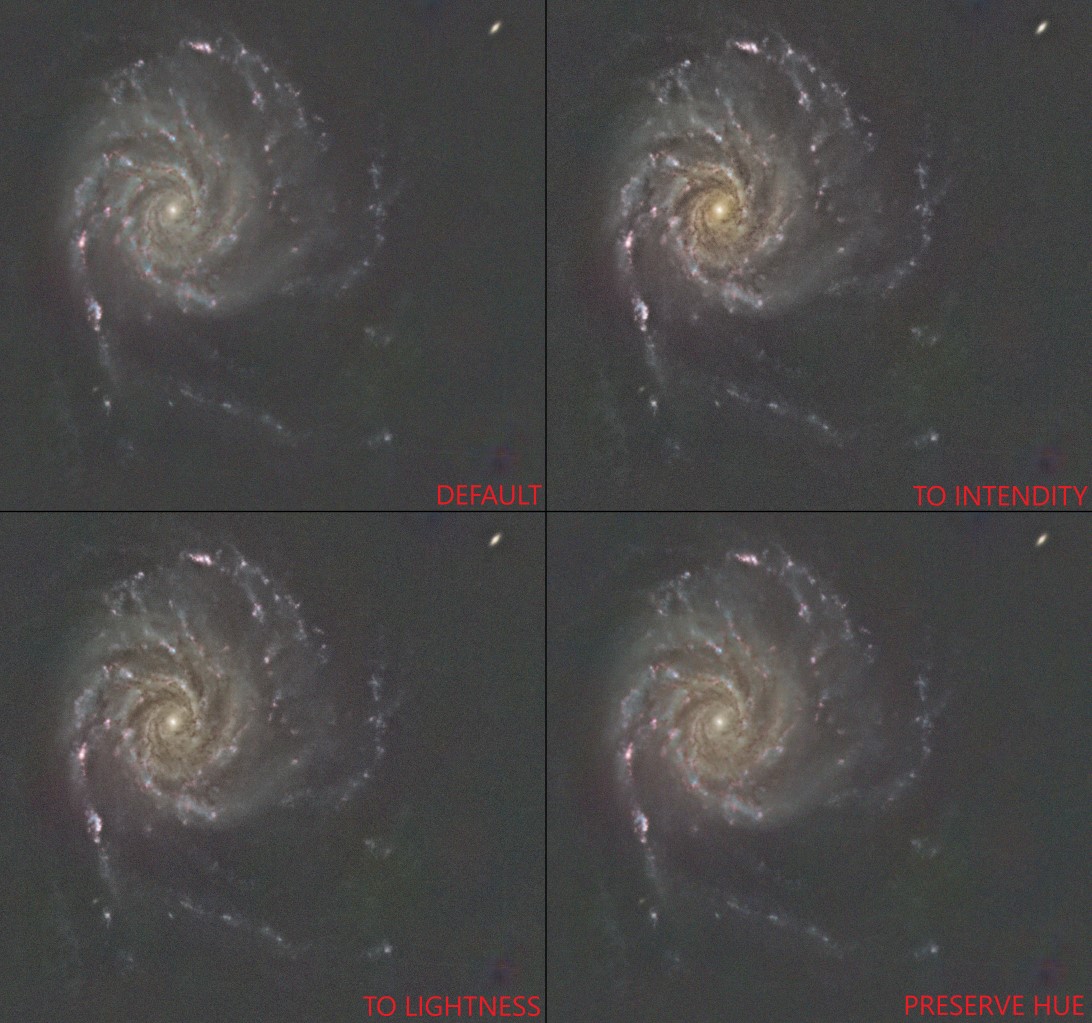
Wpływ opcji ochrony koloru w HDRMultiscaleTransform: To intensity, To lightness oraz Preserve hue (porównanie z ustawieniem domyślnym).
Lightness mask nałoży maskę na ciemniejsze obszary zdjęcia, aby proces w te obszary nie ingerował. Deringing pozwala na eliminację ciemnych „ringów” wokół np. jasnych gwiazd, podobnie jak przy procesie dekonwolucji.
W Pixinsightcie można często natrafić na sytuację, w której przydałoby się użycie jakiejś maski, która ma za zadanie ograniczyć działanie procesu na jakiejś części zdjęcia, gdyż czasem takowy proces może poprawić jedną rzecz, a popsuć drugą (np. użycie procesu Deconvolution na zdjęciu bez maskowania gwiazd może spowodować poprawienie się detali obiektu, ale może też spowodować artefakty wokół gwiazd i na tle). Dobrym procesem do tworzenia maski będzie proces RangeSelection, który pozwala na tworzenie maski na podstawie jasności pikseli na zdjęciu.
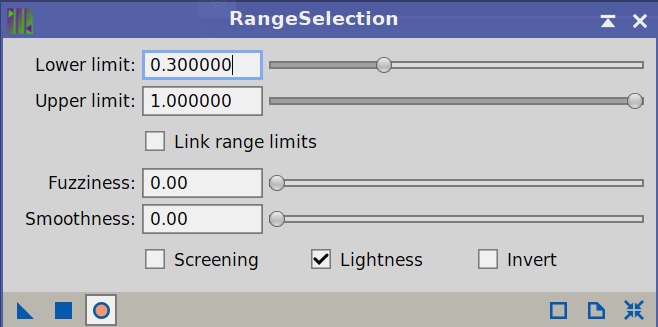
Okno procesu RangeSelection.
Paski Lower i Upper limit służą do zdefiniowania, z jakiego zakresu jasności piksele mają zostać użyte do generacji maski. Pasek Fuzziness pozwala na lepsze uwzględnienie detali oryginalnego zdjęcia w masce, a pasek Smoothness wygładza całą maskę.
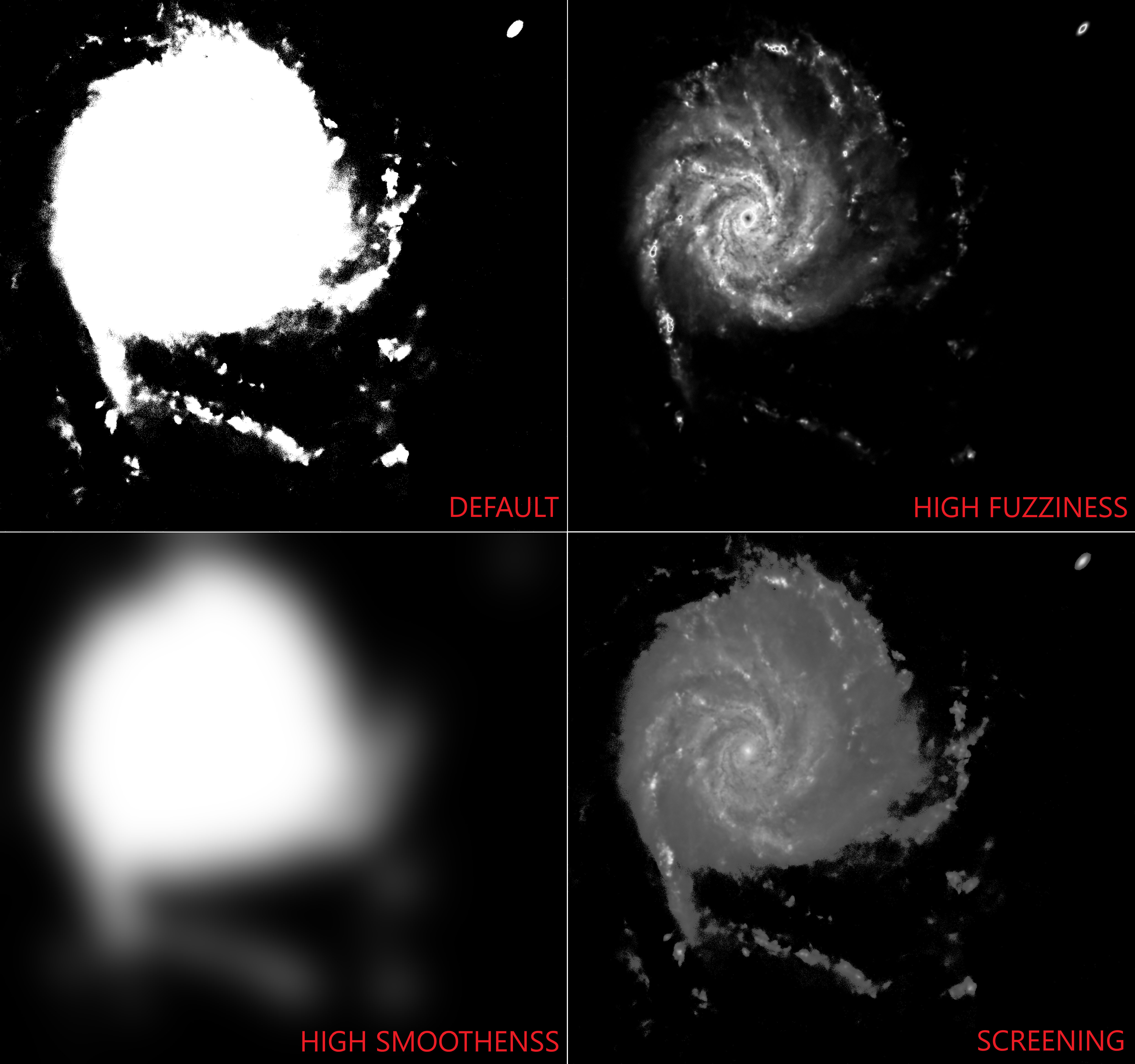
Porównanie widoku maski w czterech różnych ustawieniach.
Aby aplikować maskę na zdjęcie, należy przeciągnąć zakładkę z nazwą maski na zakładkę docelowego zdjęcia, bądź kliknąć na zdjęcie i użyć opcji w zakładce menu, Mask: Select Mask. Należy pamiętać, że zdjęcie używane jako maska oraz zdjęcie docelowe powinny mieć te same wymiary. Maska na zdjęciu docelowym będzie miała wygląd czerwonego koloru, im bardziej czerwony kolor, tym mocniej maska zadziała na tę część zdjęcia. W menu Mask znajdziemy jeszcze inne przydatne opcje, takie jak Remove Mask, Invert Mask, Enable Mask i Show Mask.
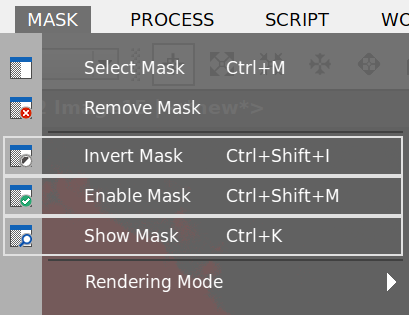
Widok zakładki Mask.
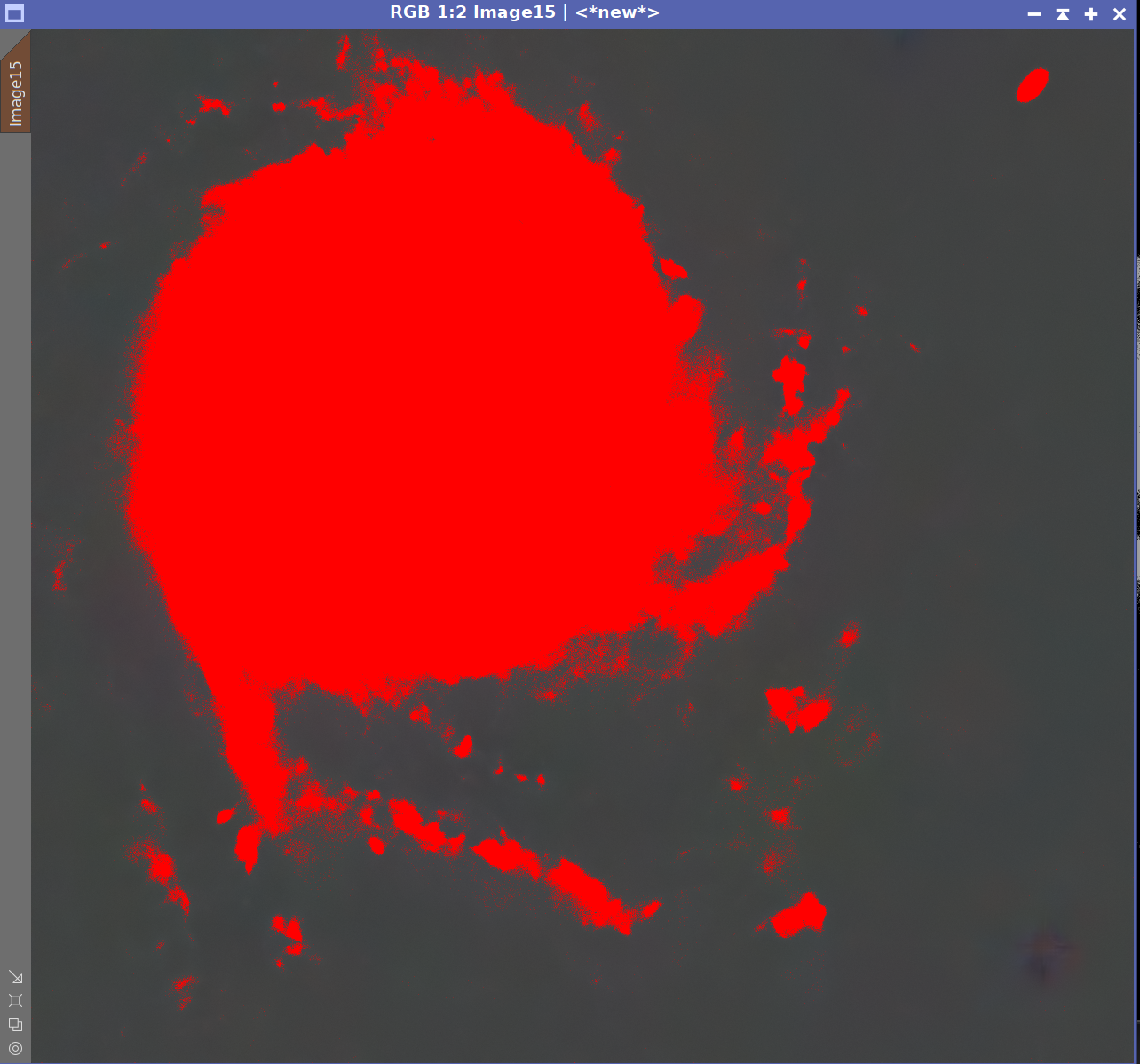
Widok podglądu maski na zdjęciu.
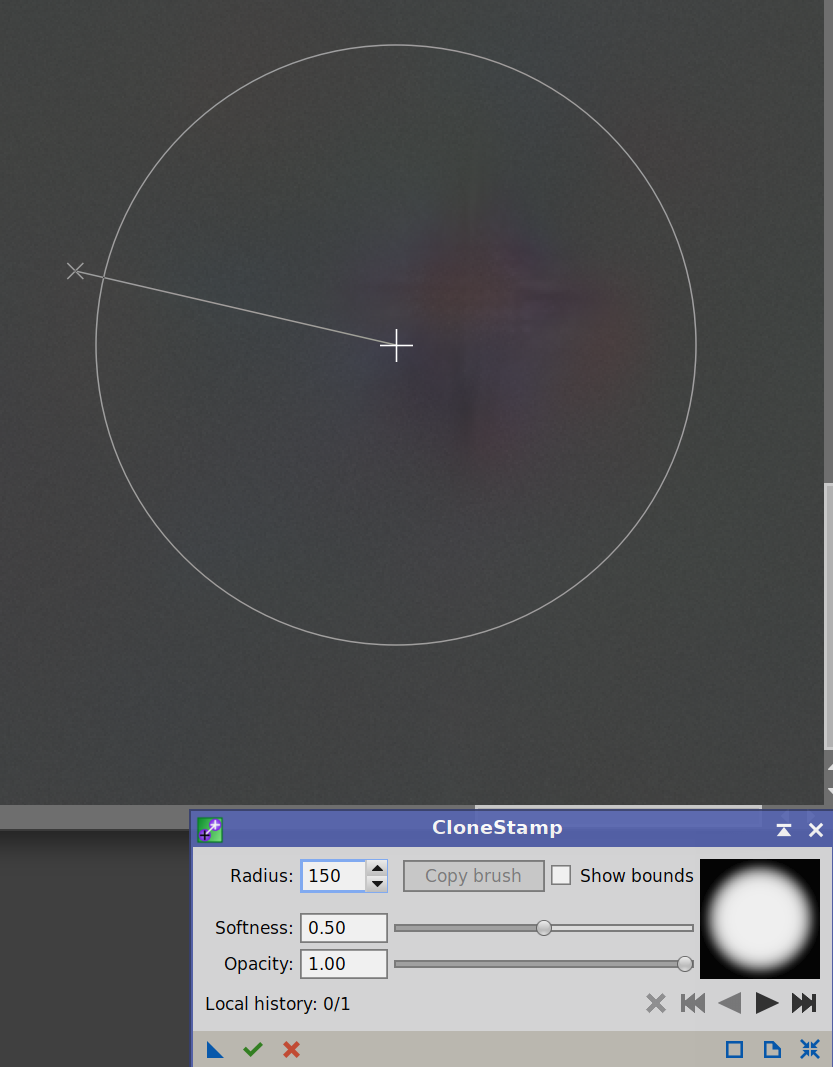
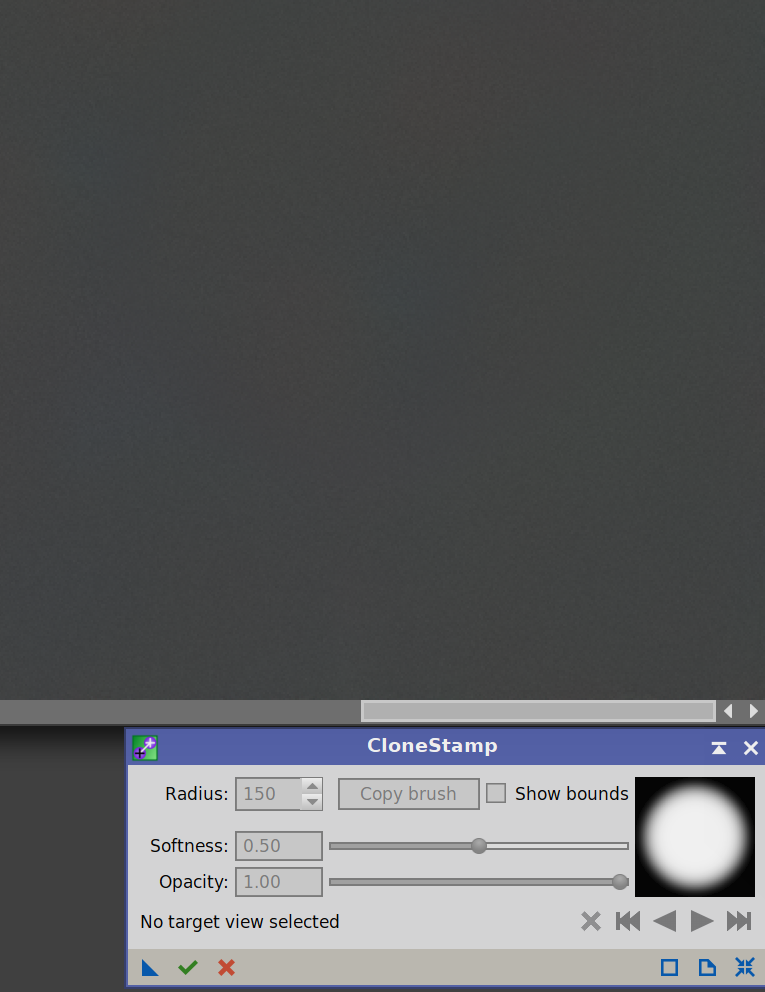
Kolejnym przydatnym narzędziem jest CloneStamp, czyli prosty „pędzel do retuszu”. Działa podobnie jak klonowanie w innych programach graficznych: wybieramy fragment obrazu jako źródło, a następnie „malujemy” nim w miejscu, które chcemy poprawić. Dzięki temu można szybko usunąć drobne artefakty w tle, resztki gradientu, ślady po hot-pixelach czy pojedyncze niedoskonałości po obróbce. W procesie CloneStamp można ustawić rozmiar obszaru kopiowanego, miękkość pędzla oraz przezroczystość pędzla. Poniższe dwa zdjęcia przedstawiają efekt przed i po użyciu tego procesu.
Redakcja tekstu – Michał Markowicz