Poradnik autora
A więc postanowiliście zostać autorami? Fantastycznie – to fundament całego portalu. Oto co musicie wiedzieć:
Wybór tematu
Od tego się wszystko zaczyna. Jest kilka opcji:
- kanał #urgent-news na serwerze discordowym redakcji – niezalecane na pierwszy artykuł,
- kanał #propozycje-newsów na serwerze discordowym redakcji – dobra opcja,
- własne poszukiwania – fantastyczna opcja; przy pisaniu należy korzystać z nieprzetworzonych źródeł, jak czasopisma naukowe czy informacje prasowe, a nie przetworzonych, typu portali internetowych.
Po wybraniu tematu należy poinformować o tym resztę redakcji na odpowiednim kanale, aby nie zdarzyła się sytuacja, że dwie osoby piszą ten sam artykuł.
WordPress
Prawie każdy przy pierwszym logowaniu na nowe konto na Astronecie może się poczuć trochę przytłoczony różnymi opcjami, które są dostępne. Na szczęście by napisać artykuł wystarczy bardzo mała znajomość WordPressa.
1. Wstawiamy nowy artykuł
Możemy to zrobić na dwa sposoby: przez kokpit albo przez panel redaktora.
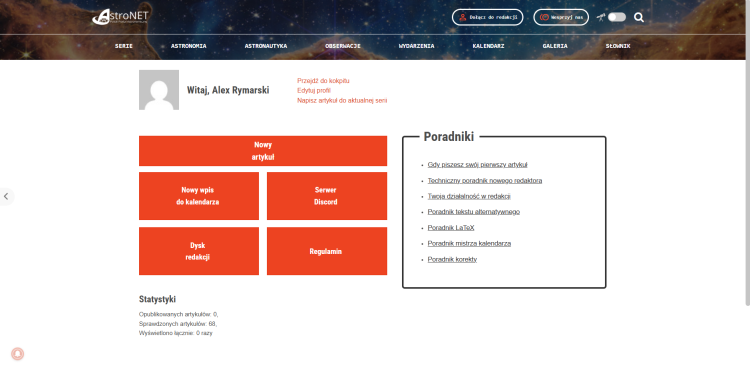
Panel redaktora.
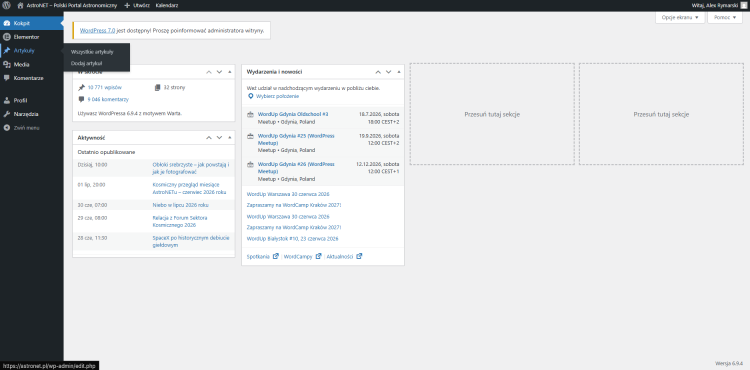
Kokpit.
Po wybraniu „Nowy artykuł” w panelu redaktora lub „Dodaj artykuł” w kokpicie otworzy się nam szablon nowego wpisu:
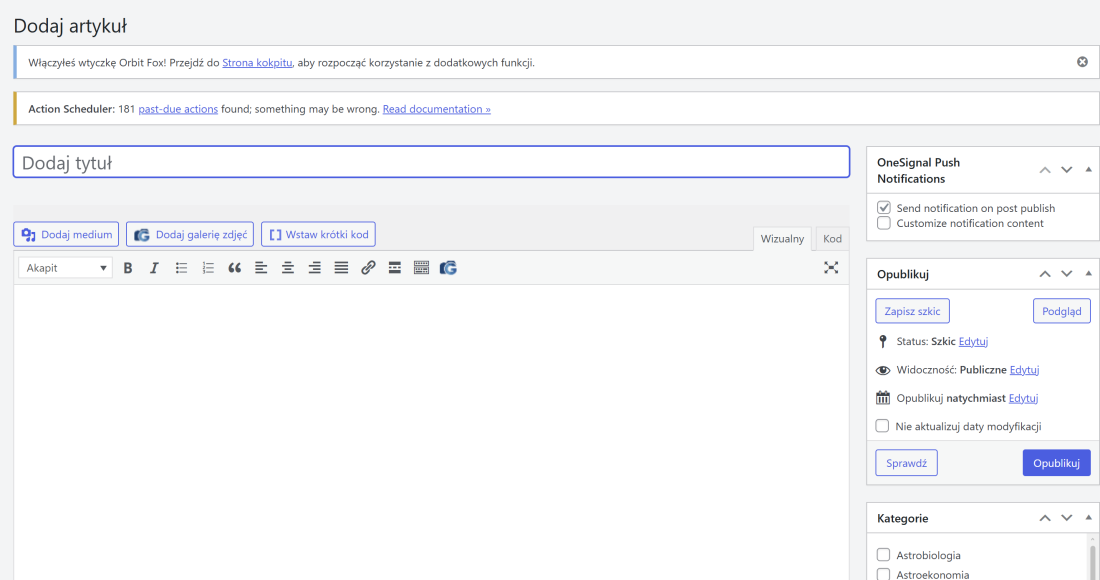
2. Tytuł
Najlepiej zacząć od wprowadzenia tytułu. Dzięki temu automatycznie tworzony link do artykułu będzie już zawierał tytuł. Jest możliwość ręcznej zmiany, ale to zostawmy do momentu, kiedy oswoimy się z pracą w WordPressie.
Jaki musi być tytuł? Otóż:
- konkretny i informacyjny
Czytelnik po samym tytule powinien wiedzieć, o czym jest artykuł. Unikamy ogólników w stylu „Niesamowite odkrycie naukowców” – zamiast tego lepiej napisać: „Astronomowie odkryli wodę w atmosferze egzoplanety K2-18b”. - bez clickbaitu, ale ciekawy
Jesteśmy portalem popularnonaukowym, nie tabloidem. Tytuły w stylu „Tego się nie spodziewałeś!” lub „Szokujące fakty o Marsie” nie pasują do naszego stylu. Natomiast dodanie czasem odpowiedniego upiększającego przymiotnika, który zarysuje szerszy obraz artykułu, nie zaszkodzi. - zwięzły
Tytuł powinien mieć maksymalnie około 10–12 słów. Dłuższy tytuł zazwyczaj można skrócić bez straty treści. Czasem jednak należy przetłumaczyć opisowo zjawisko, które nie ma nazwy w języku polskim – wtedy nie szkodzi, że tytuł będzie nieco dłuższy. - bez kropki na końcu
- bez niszowych skrótowców
NASA – wszyscy znają, można użyć. Bardziej niszowe skrótowce należy rozwinąć w tytule, za pierwszym razem w tekście dodać wyjaśnienie/tłumaczenie, jeśli jest potrzebne, i dopiero potem używać ich w formie skróconej.
Przykłady dobrych tytułów:
- „Nowe badanie: rosyjska konstelacja satelitów źródłem zagłuszania GPS nad Europą”,
- „Powrót po serii porażek. Ostatni lot rakiety Alpha Block 1”,
- „Jak pogoda wpływa na misje kosmiczne?”.
Przykłady złych tytułów:
- „Starship znowu w kosmosie”,
- „Statek Starliner wreszcie na Ziemi”,
- „Starship wylądował w Oceanie Indyjskim”.
3. Treść
Teraz można zabrać się za treść tekstu. Trafia ona do okna tekstowego; największego pola, zaraz pod paskiem narzędzi. Należy zwrócić uwagę, czy jest jest włączony tryp Wizualny – przycisk odpowiadający za zmianę na tryb Wizualny bądź Kod znajduje się nad oknem tekstowym po prawej stronie. Można też korzystać z wersji tekstowej – wspomniany tryb Kod – ale ona wymaga znajomości podstaw HTMLa.
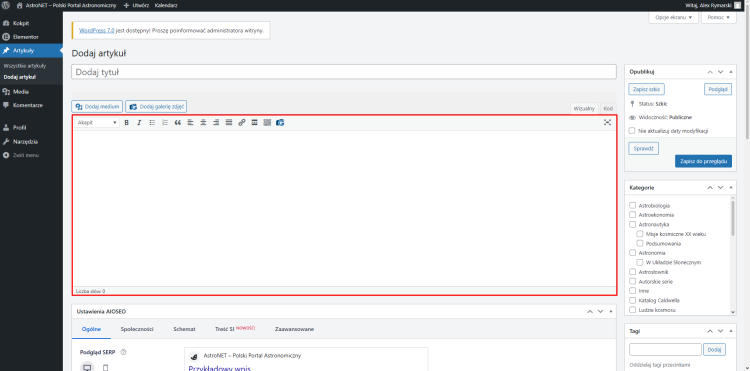
Dostępna jest również opcja Podgląd. Przycisk znajduje się w górnym prawym rogu panelu Opublikuj. Po kliknięciu otworzy się osobna karta z podglądem, jak artykuł będzie wyglądał dla czytelnika. Spokojnie – zobaczysz go tylko Ty. Nie będzie on opublikowany.
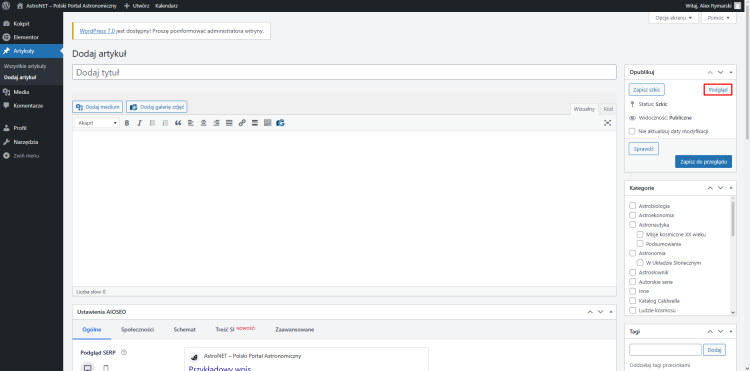
Co również ważne – tekst lepiej wygląda jeśli jest wyjustowany i formatowanie go w ten sposób jest obowiązkowe. Ta opcja dostępna jest w pasku narzędzi – oznaczają ją trzy poziome równolegle linie. Należy zaznaczyć cały tekst (ctrl+a), a następnie kliknąć odpowiedni przycisk.
Jak natomiast pisać? Otóż to zależy od rodzaju tekstu. Na portalu publikujemy:
- artykuły
- poradniki
- recenzje
4. Wstawianie grafiki w tekście
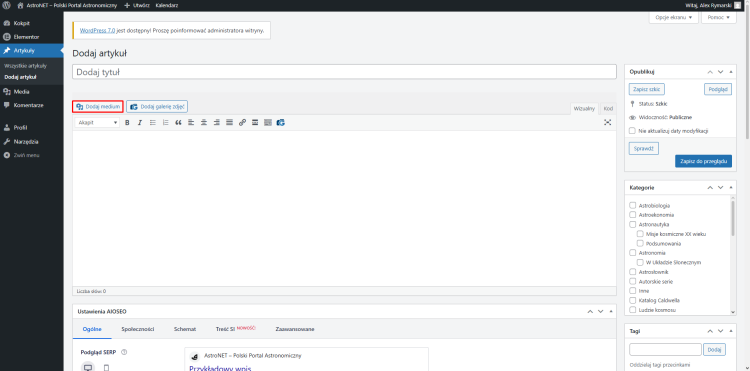
Jeśli chcemy wstawić grafikę w wybrane miejsce w tekście, stawiamy tam kursor, a następnie klikamy w przycisk dodaj medium znajdujące się po lewej stronie nad paskiem narzędzi do edycji tekstu. Otworzy nam się wtedy biblioteka. Najprostszym sposobem na upload obrazków jest przeciągnięcie pliku, który mamy na komputerze i upuszczenie go do biblioteki.
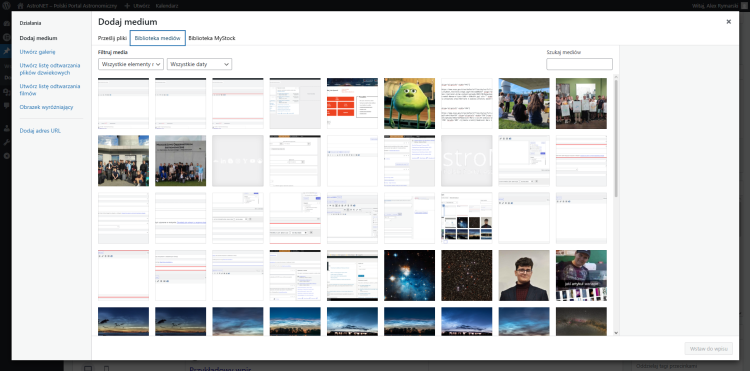
!! Należy wybrać grafikę, która ma wysoką rozdzielczość i jest na odpowiedniej licencji !!
Po załadowaniu możemy kliknąć przycisk „wstaw do wpisu” i zdjęcie pojawi się w tekście.
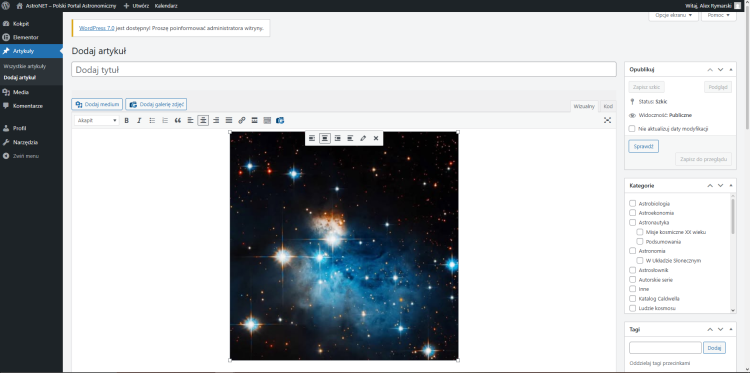
Następnie wybieramy opcję edytuj (ikona ołówka). Otworzy się wtedy okno. W opcji obraz wybieramy własny rozmiar (choć czasami mogą się pokazać opcje duży – średni – mały). Przy ustawianiu własnego rozmiaru wystarczy podać jaką chcemy wysokość, a szerokość sama się dopasuje. Rozmiar obrazu zmienia się od razu, nie trzeba odświeżać strony. Jeśli nadal nie będzie nam odpowiadał, możemy po raz kolejny go zmienić. Może się też zdarzyć, że po zmniejszeniu rozmiaru obrazu, jest on otoczony przez tekst, a tego nie chcemy. Wtedy znowu klikamy na grafikę, by pojawiło się menu, ale zamiast opcji edytuj wybieramy czy ma być otoczone przez tekst czy nie.
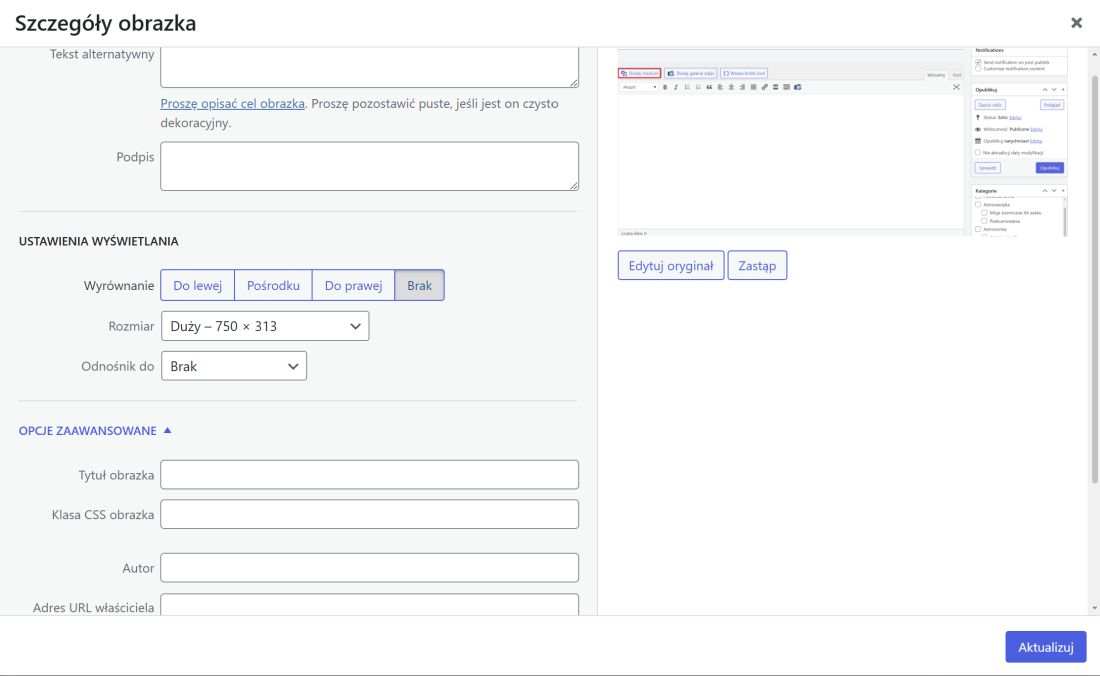
W tym miejscu należy także uzupełnić pola „Podpis”, „Tekst alternatywny” i „Autor”:
- podpis – to miejsce na informacje dodatkowe o grafice, np. data i miejsce, czy wyjaśnienie co się na niej znajduje
- tekst alternatywny – to krótki opis grafiki zamieszczany w kodzie strony. Umożliwia on osobom niewidomym „usłyszenie” zdjęcia dzięki czytnikom ekranu oraz wyświetla się, gdy obraz nie może się załadować. Ma także wpływ na wyniki wyszukiwania, więc warto go dodawać, choć jest nieobowiązkowy w przypadku zdjęć dekoracyjnych. Więcej informacji w poradniku tekstu alternatywnego.
- autor – tam należy wpisać imię/pseudonim właściciela praw danego zdjęcia; jeżeli jest to źródło internetowe, to należy także wpisać adres URL miejsca, z którego zaczerpnęło się grafikę
Reszty opcji można nie uzupełniać. Oto przykład grafiki wraz z poprawnie zapisanymi wspomnianymi polami:
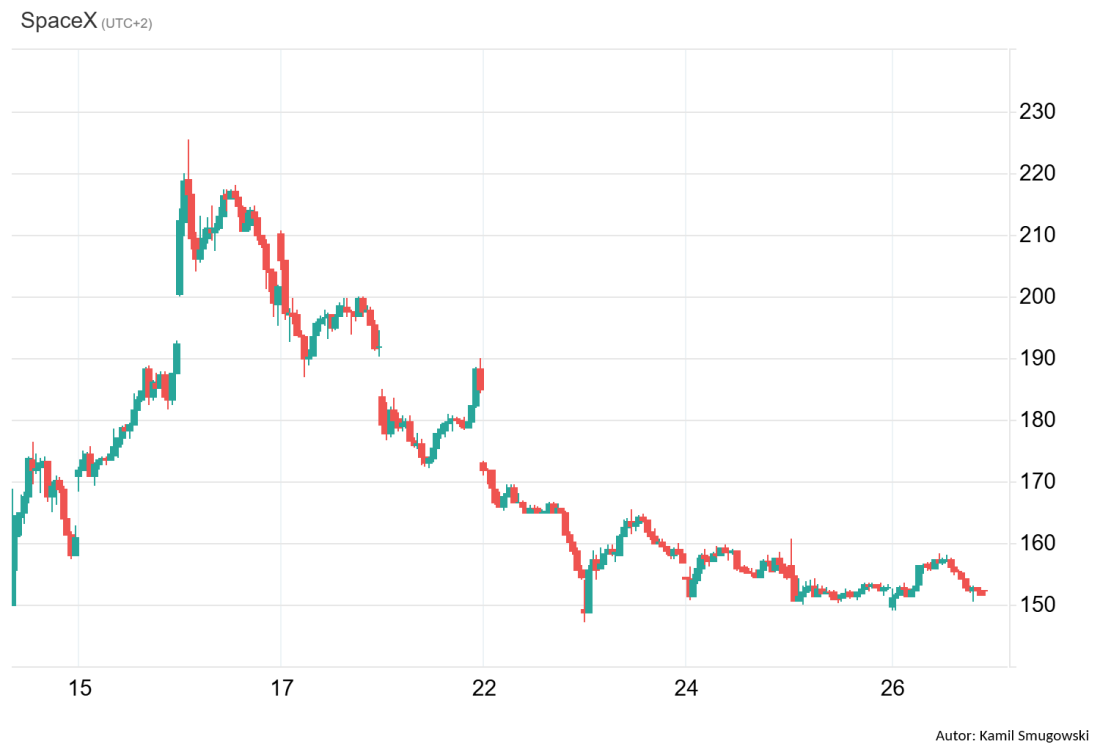 Kamil Smugowski
 Wartość akcji SpaceX względem czasu.
Podpis: Wartość akcji SpaceX względem czasu.
Tekst alternatywny: Wykres świecowy akcji SpaceX (UTC+2) z 15-26 czerwca 2026, trend spadkowy, cena między 150 a 230 USD.
Autor: Kamil Smugowski
5. Źródło tekstu
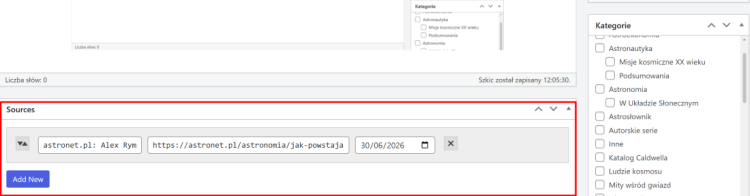
Bardzo istotną częścią artykułów AstroNETu jest przejrzystość. Dlatego kolejną kwestię do uzupełnienia są źródła. W okienku „enter title” trzeba wpisać autora i tytuł źródła. Jeżeli to źródło książkowe, to najlepszy jest styl oksfordzki zapisu. Źródła internetowe też można zapisać w ten sposób, choć u nas często stosowany jest zapis domena: autor; źródło, np. astronet.pl: Alex Rymarski; Jak powstają supermasywne czarne dziury?
6. Kategoria
Artykuły mają kategorię, która ułatwia ich wyszukiwanie oraz przyporządkowuje im miejsce na stronie głównej. Domyślną kategorią jest „Inne”, ale wtedy, jeśli artykuł zniknie już z głównej, to będzie problematyczne, by go odnaleźć. Dlatego trzeba wybrać odpowiednią. Wybór kategorii zależy od tego o czym piszemy, wtedy wybieramy tę, która najlepiej pasuje. Można wybrać więcej niż jedną kategorię.
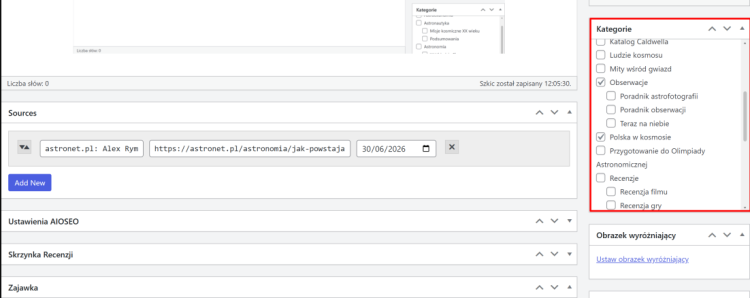
Obecne (30.06.2026) kategorie to:
| Kategoria | Opis | Status |
|---|---|---|
| Inne | Tutaj nic nie powinno pozostawać – default kategoria | Aktywna |
| Astroekonomia | Kategoria przeznaczona przede wszystkim na nowości dotyczące kosmicznej strony kosmosu, lecz także na innego rodzaju teksty o takiej tematyce. Cięcia budżetów agencji kosmicznych, debiuth firm kosmicznych na giełdzie – to miejsce na to. | Aktywna |
| Astronautyka | Kategoria przeznaczona przede wszystkim na nowości o tematyce kosmonautycznej, lecz także na innego rodzaju teksty o takiej tematyce. Starty rakiet, rozwój techniczny statków kosmicznych i satelitów – to miejsce na to. | Aktywna |
| Misje kosmiczne XX wieku | Dawna cykliczna seria publikowana co tydzień. Poszczególny artykuły stanowiły kolejne programy/cykle misji kosmicznych. | Nieaktywna |
| Astrosłownik | Szczególny rodzaj kategorii – nie jest przeznaczona na artykuły. Zamiast tego teksty przeznaczone na nią mają strukturę encyklopedyczną i trafiają do Astrosłownika. | Aktywna |
| Astronomia | Kategoria przeznaczona przede wszystkim na nowości o tematyce astronomicznej, lecz także na innego rodzaju teksty o takiej tematyce. Nowe odkrycia, badania Układu Słonecznego i reszty Wszechświata – to miejsce na to. | Aktywna |
| Astrobiologia | Kategoria przeznaczona przede wszystkim na nowości o tematyce astrobiologicznej, lecz także na innego rodzaju teksty o takiej tematyce. Mikroby, rośliny, zwierzęta i inne organizmy w kosmosie? – to miejsce na to. | Aktywna |
| Podsumowania | Kategoria przeznaczona na comiesięczne artykuły typu Kosmiczny przegląd miesiąca AstroNETu, a także na podsumowania roku w astronomii i astronautyce. | Aktywna |
| W Układzie Słonecznym | Dawna cykliczna seria publikowana co tydzień poświęcona ciałom Układu Słonecznego. | Nieaktywna |
| Katalog Caldwella | Dawna cykliczna seria publikowana co tydzień poświęcona obiektom Katalogu Caldwella. | Nieaktywna |
| Ludzie kosmosu | Dawna seria publikowana nieregularnie. Składała się z artykułów-biografii ludzi związanych z kosmosem. | Nieaktywna |
| Mity wśród gwiazd | Dawna cykliczna seria publikowana co tydzień. Omówienie wszystkich gwiazdozbiorów nocnego nieba. | Nieaktywna |
| Obserwacje | Kategoria przeznaczona przede wszystkim na nowości o tematyce obserwacji nieba, lecz także na innego rodzaju teksty o takiej tematyce. Komety, zaćmienia i roje meteorów? – to miejsce na to. | Aktywna |
| Poradnik astrofotografii | Seria poradnikowa publikowana nieregularnie. Przedstawia tajniki astrofotografii. | Aktywna |
| Poradnik obserwacji | Seria poradnikowa publikowana nieregularnie. Przedstawia tajniki obserwacji nieba. | Nieaktywna |
| Teraz na niebie | Comiesięczna seria prowadzona od 25 lat. Przedstawia informacje o ciekawych zjawiskach na niebie w nadchodzącym miesiącu. | Aktywna |
| Polska w kosmosie | Kategoria przeznaczona na nowości kosmiczne dotyczące Polski i innego rodzaju teksty o takiej tematyce. Często dawana jako druga kategoria, np. razem z Astronomią czy Astronautyką. | Aktywna |
| Przygotowanie do Olimpiady Astronomicznej | Seria poradnikowa publikowana nieregularnie. Przygotowuje do Olimpiady Astronomicznej. | Aktywna |
| Recenzje | Luźniejsze teksty, które piszane są na podstawie książek, gier i filmów otrzymywanych od partnerów albo wybranych na własną rękę. | Aktywna |
| Recenzja filmu | Jak wyżej. Najczęściej jednak nikt nam filmów nie wysyła, więc tutaj powstaje tekst jedynie, jak ktoś się zdecyduje wybrać na własny koszt i opisać. | Aktywna |
| Recenzja gry | Tutaj czasem jednak jest coś od partnerów ale rzadko. | Aktywna |
| Recenzja książki | Książki często dostajemy do recenzji. | Aktywna |
| Śladami Messiera | Dawna cykliczna seria publikowana co tydzień poświęcona obiektom Katalogu Messiera. | Nieaktywna |
| Wydarzenia i imprezy | Kategoria przeznaczona przede wszystkim na relacje z wydarzeń i informacje prasowe od partnetrów. Tutaj można także często wrzucić różne teksty, które nigdzie indziej nie pasują. | Aktywna |
| Wydarzenia klubu Almukantarat | Relacje ze spotkań Klubu. Swego rodzaju kronika. | Aktywna |
| Zadania | Kategoria nieużywana do artykułów, a do zadań tworzących bazę, która przygotowuje do OA. | Aktywna |
| Astronomia sferyczna | J.w. – tylko ze wskazaną tematyką | Aktywna |
| Gwiazdy zmienne | J.w. – tylko ze wskazaną tematyką | Aktywna |
| Kosmologia | J.w. – tylko ze wskazaną tematyką | Aktywna |
| Mechanika nieba | J.w. – tylko ze wskazaną tematyką | Aktywna |
| Olimpiada Astronomiczna | J.w. – tylko ze wskazanym pochodzeniem | Aktywna |
| Olimpiada Astronomiczna Juniorów | J.w. – tylko ze wskazanym pochodzeniem | Aktywna |
| Olimpijska Liga Astronomiczna | J.w. – tylko ze wskazanym pochodzeniem | Aktywna |
| Optyka | J.w. – tylko ze wskazaną tematyką | Aktywna |
| Promieniowanie i fizyka gwiazd | J.w. – tylko ze wskazaną tematyką | Aktywna |
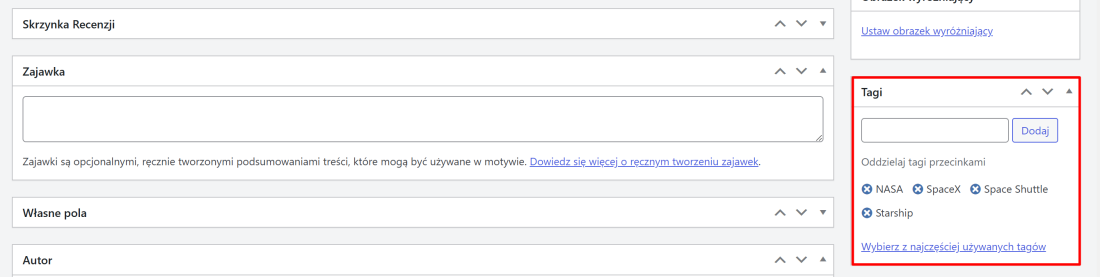
7. Tagi
Pod kategoriami są tagi – tam wpisujemy kluczowe słowa z artykułu, np. artykuł jest o tym, że astronomowie obserwowali jakieś tam obiekty za pomocą teleskopu Hubble’a – wpisujemy w tagach Kosmiczny Teleskop Hubble’a, HST, nazwy obiektów, które obserwował. Pomaga to w pozycjonowaniu artykułu w wyszukiwarkach.
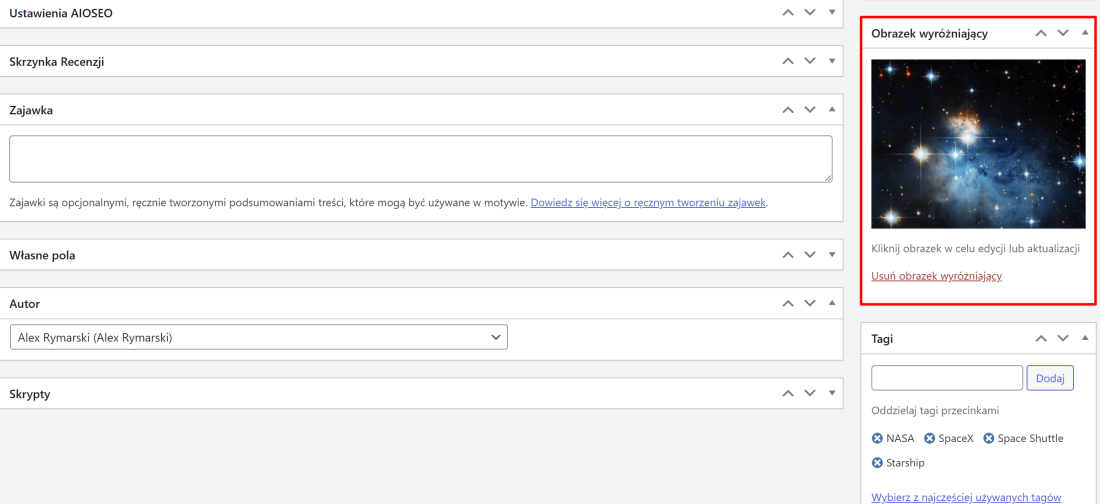
8. Obrazek wyróżniający
Pod tagami jest z kolei obrazek wyróżniający. To grafika, która pojawia się na stronie głównej przy artykule. Tutaj także trzeba zadbać o odpowiednią licencję i rozdzielczość zdjęcia.
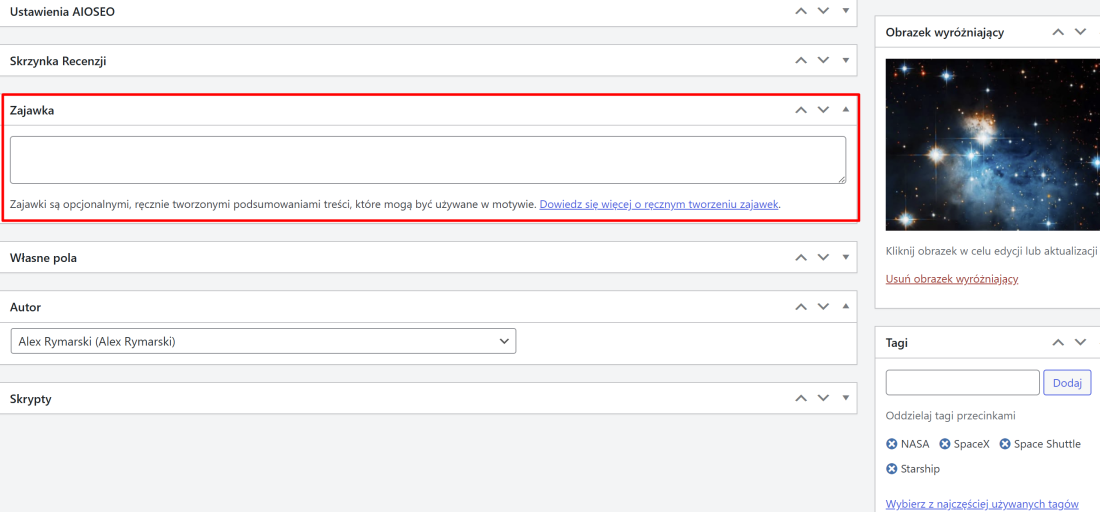
9. Zajawka
Ostatnim okienkiem, które trzeba uzupełnić jest zajawka. Jej rolę automatycznie pełnią 2-3 zdania z pierwszego akapitu, lecz można napisać własny tekst – o czym jest artykuł. Pojawia się ona na podstronach kategorii pod obrazkiem wyróżniającym.
10. LaTeX i HTML
W artykule można zawrzeć także mniej standardowe elementy. W przypadku potrzeby umieszczenia w treści wzoru matematycznego należy posłużyć się znacznikami LaTeXa, które umożliwiają wstawianie wybranych przez nas wzorów. W tym celu należy na samej górze edytora kodu (druga zakładka w prawym górnym rogu) zamieścić , a następnie w odpowiednim miejscu w artykule zapisać poprawnie sformatowany wzór. Istnieją dwa warianty wyglądu na stronie: wewnątrz akapitu oraz z osobnym wcięciem w tekście. Pierwszy efekt uzyskiwany jest poprzez zapisanie równania między pojedynczymi symbolami dolara ($…$), drugi natomiast, między podwójnymi symbolami ($$…$$).
Do zapisu wzoru służą znaczniki, oto kilka z nich:
\frac{…}{…} – ułamek zwykły, w pierwszym nawiasie licznik, w drugim mianownik, np. 
{…}_{…} – indeks dolny, np. ${x}_{a}$ to 
{…}^{…} – indeks dolny, np. ${10}^{5}$ to 
{{…}_{…}}^{…} – zmienna o indeksie dolnym z jednocześnie dodanym indeksem górnym, np. ${{v}_{1}}^{2}$ to 
\times, \cdot – symbole mnożenia
Aby umieścić we wzorze literę grecką po ukośniku, zapisujemy jej angielską nazwę wielką lub małą literą w zależności od tego, jaką chcemy uzyskać literę grecką, przykładowo $\Delta$ to  , a $\delta$ to
  .
.
W powyższych przykładach zastosowano wariant wewnątrz akapitu, poniżej formatowanie wzoru z osobnym wcięciem:
$${F}_{d} = \frac{1}{2} \cdot \rho \cdot {v}^{2} \cdot {C}_{d} \cdot A$$
![\[{F}_{d} = \frac{1}{2} \cdot \rho \cdot {v}^{2} \cdot {C}_{d} \cdot A\]](https://astronet.pl/wp-content/ql-cache/quicklatex.com-5f380c67a172a7aabe8b8bc27c3c00b9_l3.svg "Rendered by QuickLaTeX.com")
Więcej znaczników można przetestować w edytorze online.
W innych przypadkach przydaje się znajomość podstawowych znaczników HTML, czyli elementów, z których składa się każda strona internetowa. Należy stosować je we wspomnianym wcześniej edytorze kodu artykułu. Nazwa każdego znacznika znajduje się pomiędzy nawiasami ostrymi, przeważająca większość wymaga zamknięcia odpowiednikiem z ukośnikiem. Najpotrzebniejsze znaczniki z przykładami użycia poniżej.
sup – indeks górny, pozwala na umieszczenie treści w indeksie górnym
Przykład: 10<sup>5</sup> wyświetla się jako 105
sub – indeks dolny, pozwala na umieszczenie treści w indeksie dolnym
Przykład: H<sub>2</sub>O wyświetla się jako H2O
W celu umieszczenia dwóch zdjęć obok siebie należy odszukać je w kodzie i zamieścić wewnątrz znacznika div z odpowiednio nadanym stylem, mianowicie:
<div style=”display: flex;”> ZDJĘCIA TUTAJ </div>
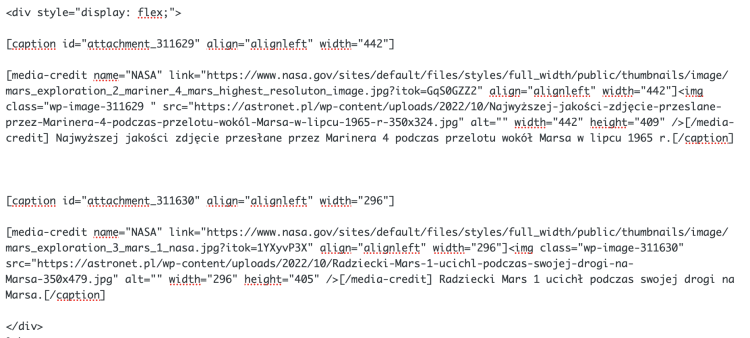
Przykład kodu ze zdjęciami posiadającymi opisy i źródła
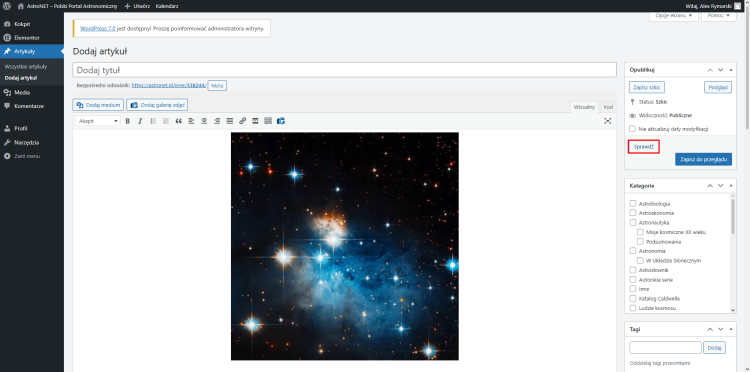
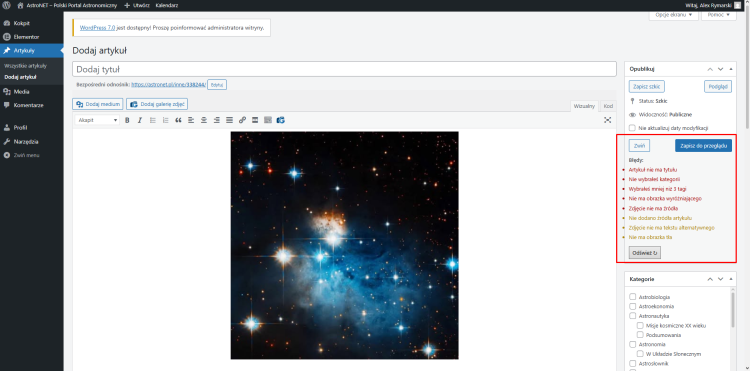
10. Wszystko skończone? – funkcja „Sprawdź”
Zanim wyśle się tekst do korekty, powinno się wyeliminować podstawowe błędy. Pomaga w tym funkcja „Sprawdź” – wymienia ona właśnie podstawowe błędy, które dalej znajdują się w tekście. Czerwonym kolorem oznacza absolutnie krytyczne problemy, które należy rozwiązać. Żółtym natomiast oznaczone są sugestie, które często są błędami, ale nie zawsze.
Proces korekty
Po zakończeniu procesu twórczego autora tekst musi przejść jeszcze proces korekty, aby zagwarantować najwyższy poziom tekstów na portalu. Korekta tekstu jest obowiązkowa dla każdego, a korekta merytoryczna dla nowych autorów.
Wysłanie do korekty
Aby dać korekcie znać, że artykuł jest gotowy do sprawdzania, należy przesłać go do oczekujących na przegląd w WordPressie lub zostawić w szkicach, jeżeli ma się uprawnienia do samodzielnej publikacji.
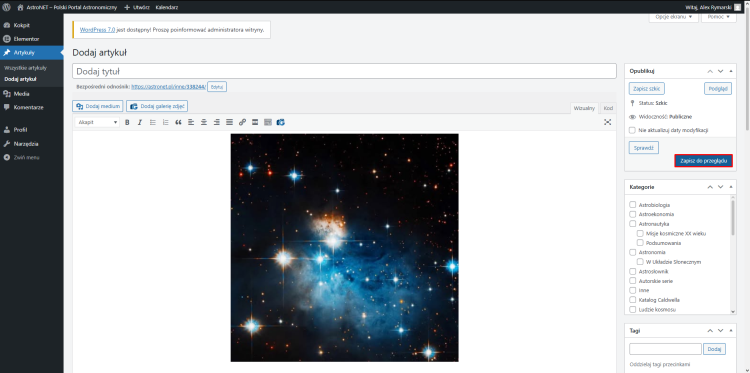
Ponadto należy zgłosić go na kanale #artykuły-do-sprawdzenia na serwerze Discord:
- Kliknij „Nowy post”
- Wpisz tytuł „(tytuł artykułu) do sprawdzenia”
- Wpisz w wiadomości lokalizację artykułu (szkice/oczekujące)
- Dodaj kategorie (astronomia/astronautyka dla korekty merytorycznej)+(urgent news/news/bez presji)
- Gotowe! Feedback otrzymasz w prywatnej wiadomości
Skrót procesu korekty
W zależności od danych kategorii proces korekty wygląda inaczej. Jeżeli autor zaznaczył korektę merytoryczną, to najpierw artykuł sprawdzi ktoś z tego zespołu i prześle feedback, a następnie ktoś z korekty tekstu zrobi to samo. Jeżeli tylko kategorie czasowe zostały zaznaczone, to wtedy zadziała tylko korekta tekstu.
Proces korekty może trwać dłużej, niż przewidują kategorię, bo czasem korekta jest przepracowana. Czasem zdarzy się także zapomnieć, więc jak zastanawiacie się co się dzieje, to zawsze możecie napisać do korekty.
Po korekcie tekst albo trafia z powrotem do autora na poprawki albo zostaje opublikowany. To kończy poradnik bycia autorem.